۵ روش کاربردی برای کاهش مصرف GPU در ویندوز
با بروزرسانی درایورها و تغییر تنظیمات ویندوز، مشکل مصرف بالای GPU توسط Desktop Window Manager را رفع کنید.
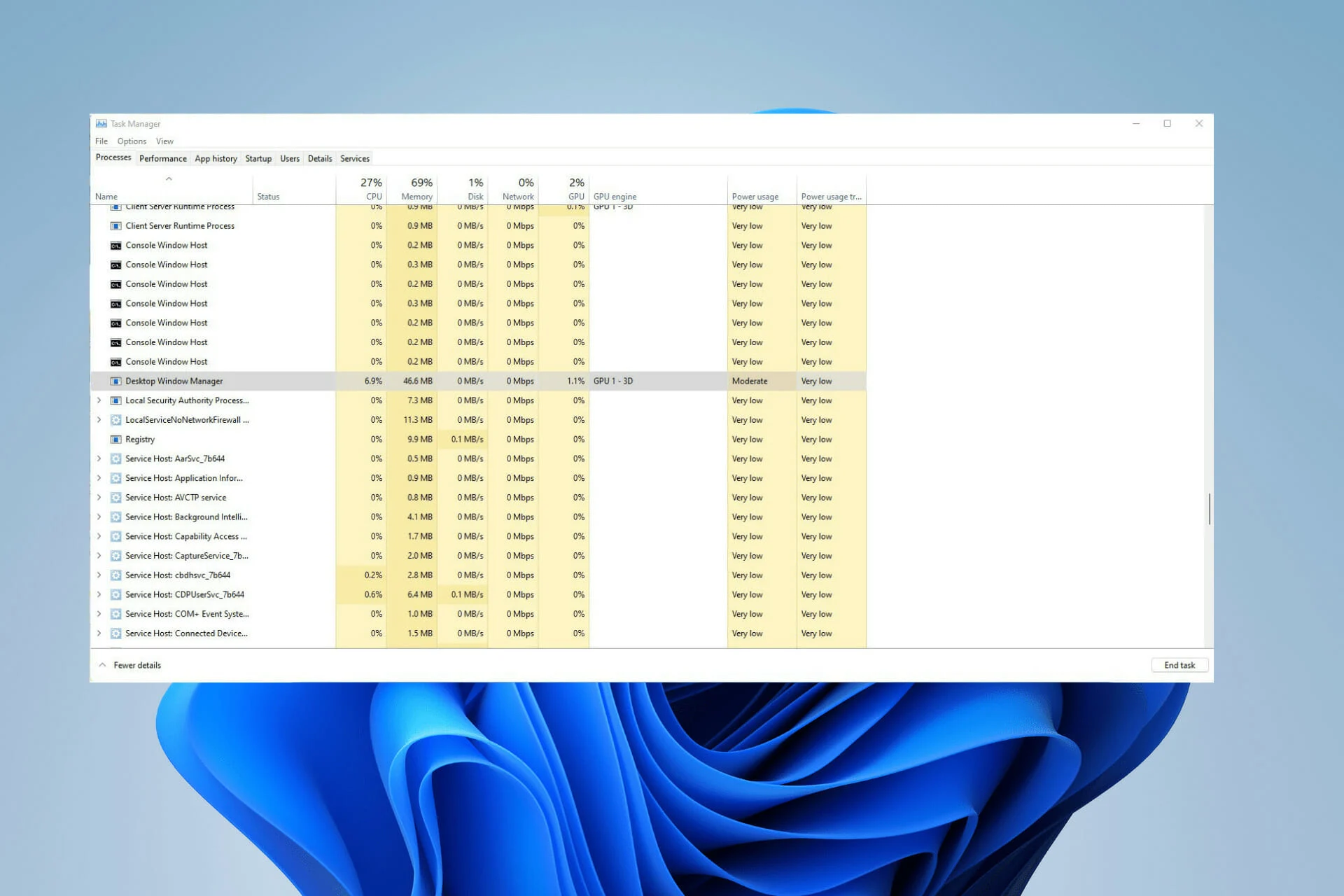
Desktop Window Manager یا همان dwm.exe یکی از فرآیندهای اصلی ویندوز است که وظیفه مدیریت جلوههای بصری مثل شفافیت پنجرهها، انیمیشنها، سایهها و رندرینگ رابط کاربری را برعهده دارد.
این فرآیند برای نمایش روانتر محیط ویندوز از کارت گرافیک استفاده میکند. اما گاهی به دلایل مختلف مثل درایورهای قدیمی، تنظیمات اشتباه گرافیکی یا آپدیت ناقص ویندوز، مصرف GPU توسط این فرآیند بیش از حد بالا میرود و باعث کندی سیستم یا افزایش دمای کارت گرافیک میشود.

روشهای رفع مشکل مصرف بالای GPU توسط مدیریت پنجره دسکتاپ
برای رفع این مشکل باید چند مرحله را بهترتیب انجام دهید. هر مرحله توضیح کامل دارد تا کاربر ایرانی با هر سطح دانش بتواند آن را اجرا کند:
1. بروزرسانی درایور کارت گرافیک
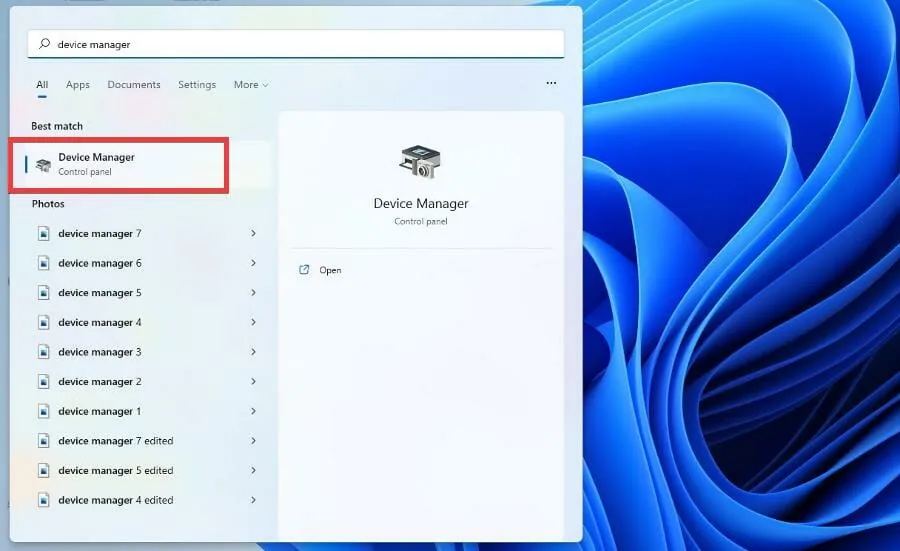
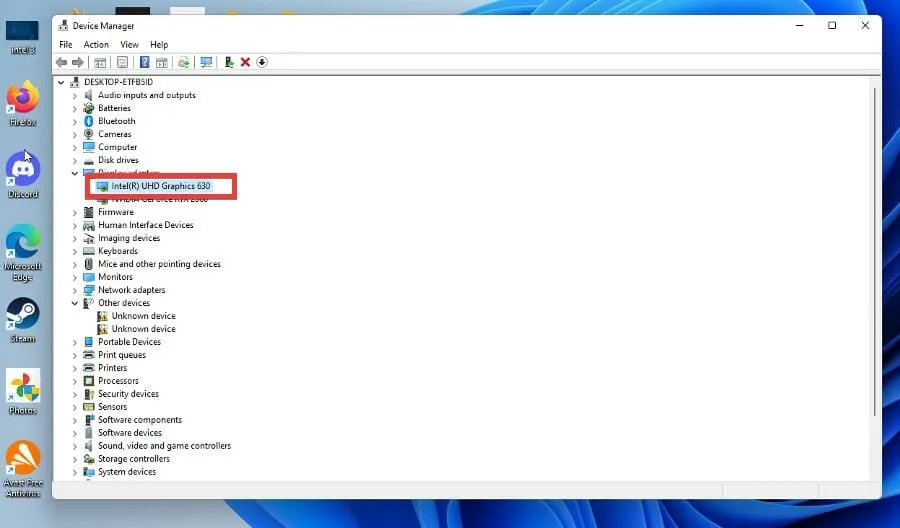
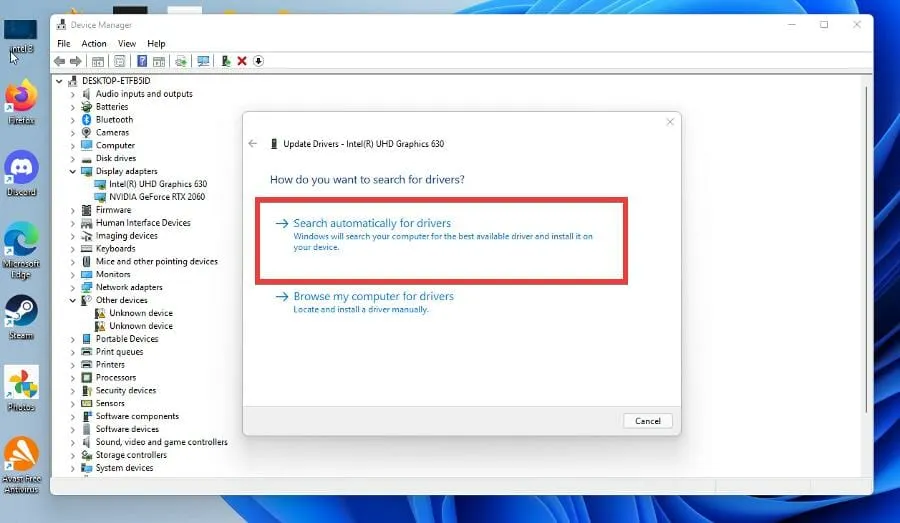
ابتدا مطمئن شوید درایور کارت گرافیک شما بهروز است. وارد Device Manager شوید، بخش Display Adapters را باز کنید، روی کارت گرافیک کلیک راست کرده و گزینه Update Driver را انتخاب کنید. درایورهای قدیمی معمولاً عامل اصلی مصرف بالای GPU هستند.
2. غیرفعال کردن جلوههای بصری ویندوز
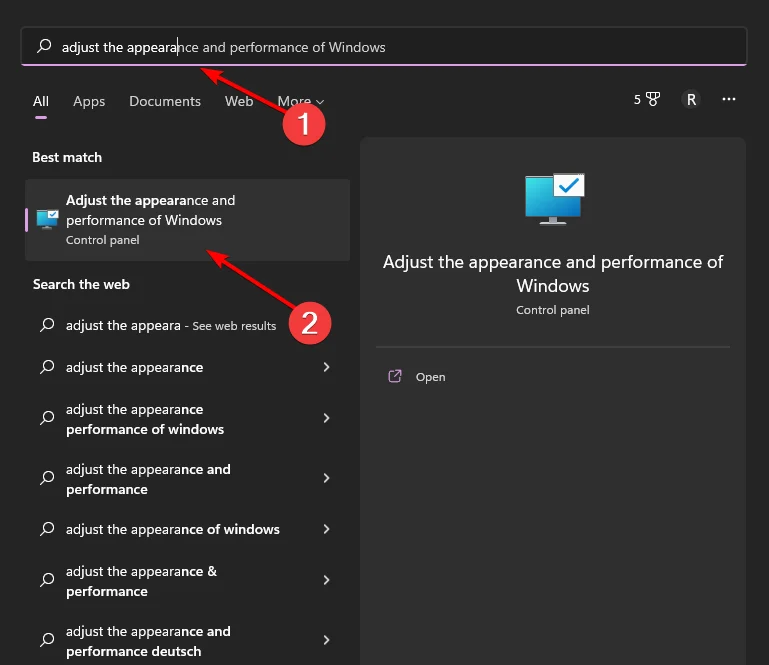
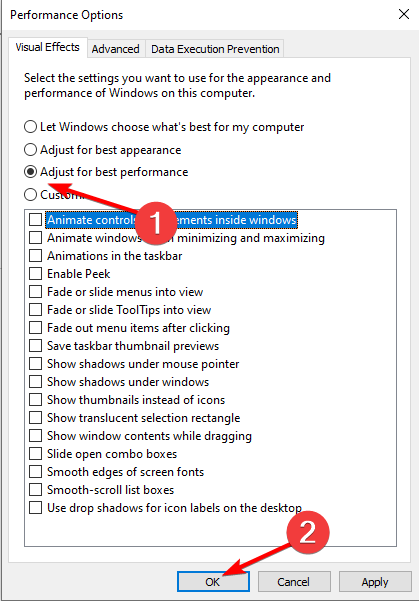
در منوی استارت عبارت Adjust the appearance and performance of Windows را جستجو کنید. در پنجره باز شده گزینه Adjust for best performance را انتخاب کنید. این کار جلوههای گرافیکی غیرضروری را خاموش کرده و فشار روی GPU را کاهش میدهد.
3. تغییر تنظیمات شخصیسازی
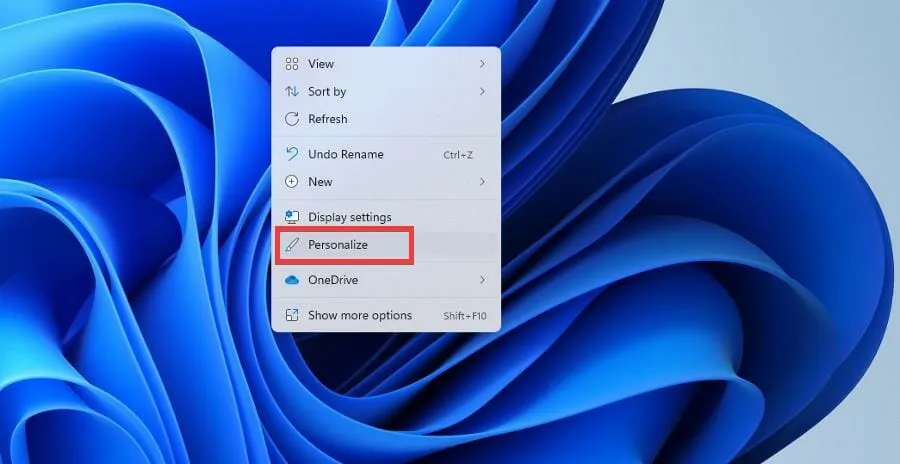
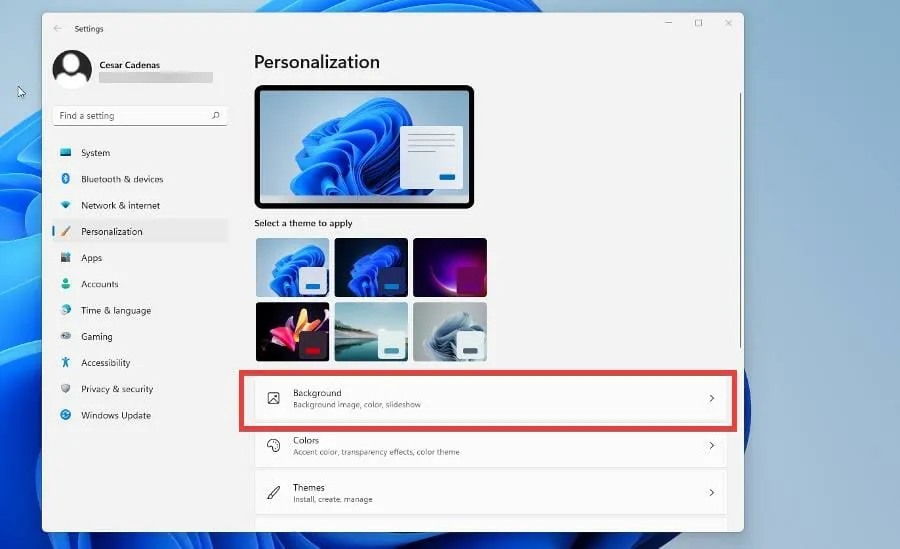
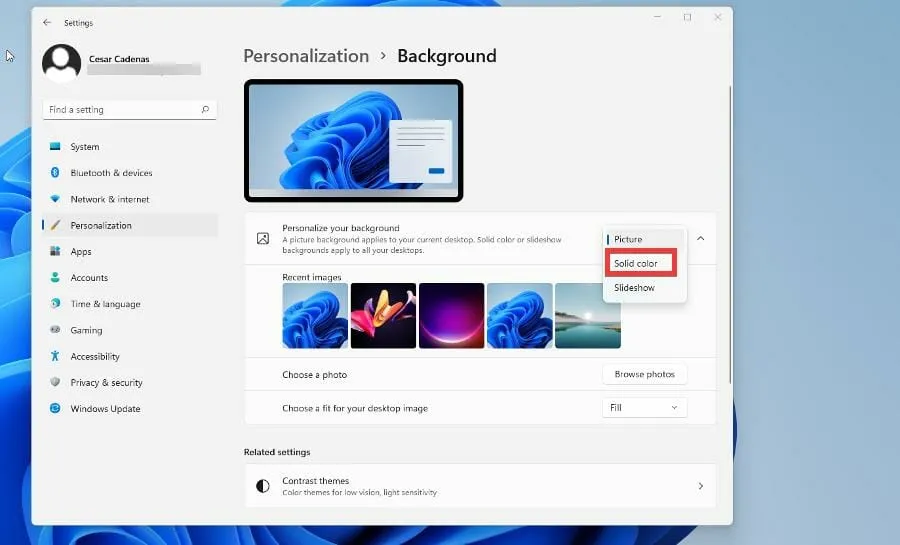
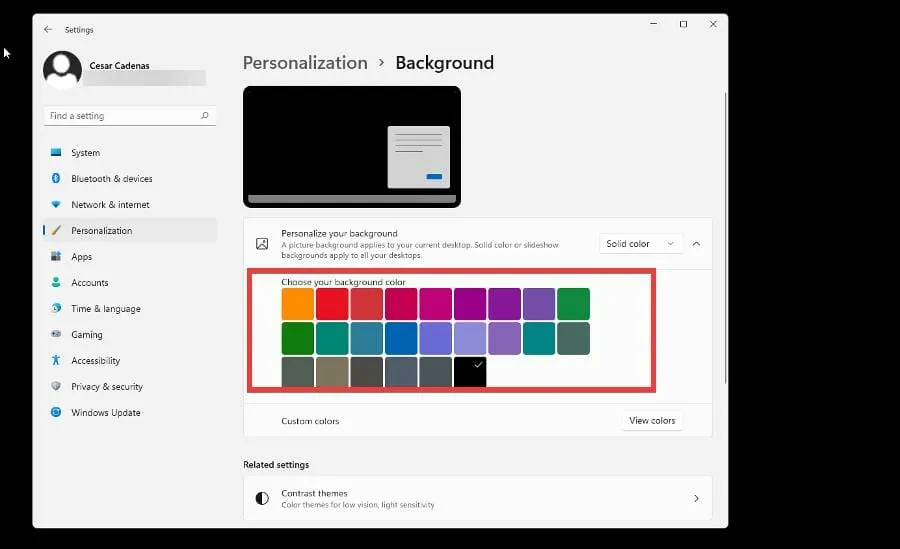
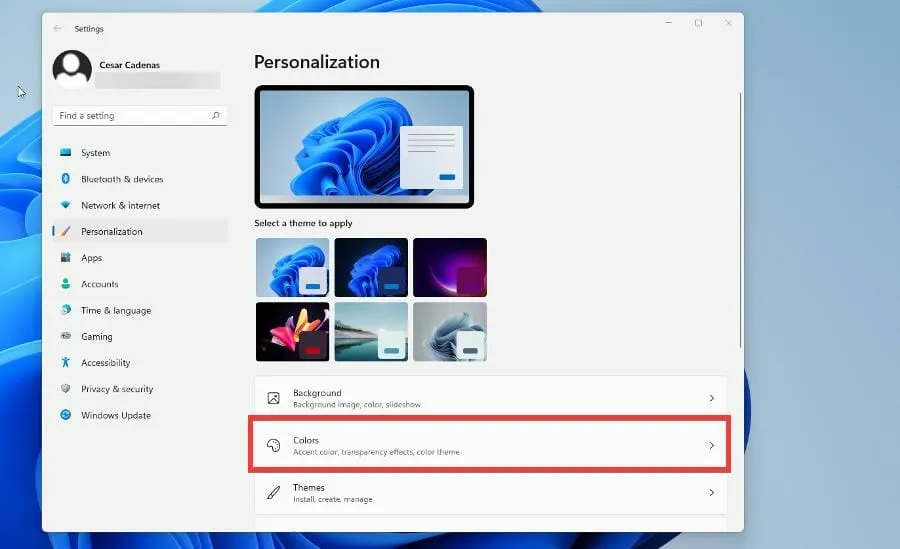
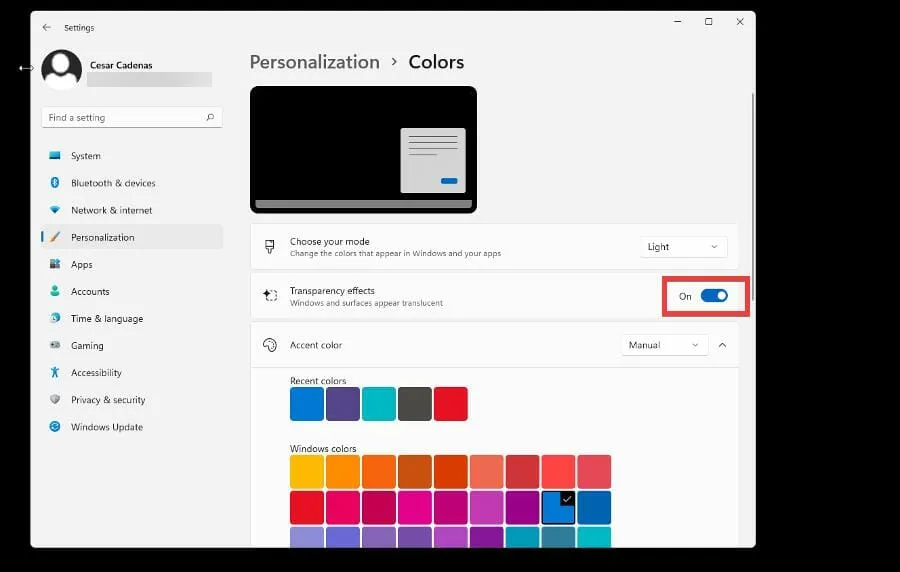
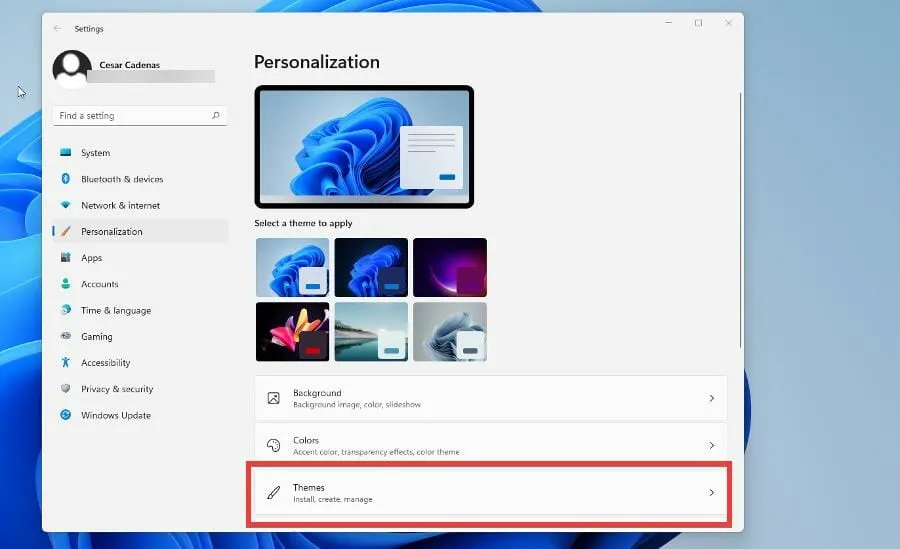
روی دسکتاپ کلیک راست کرده و وارد بخش Personalize شوید. پسزمینه را به Solid Color تغییر دهید و در بخش Colors گزینه Transparency Effects را خاموش کنید. همچنین از تمهای ساده مثل Windows Light یا Dark استفاده کنید تا GPU کمتر درگیر شود.
4. غیرفعال کردن Fast Startup
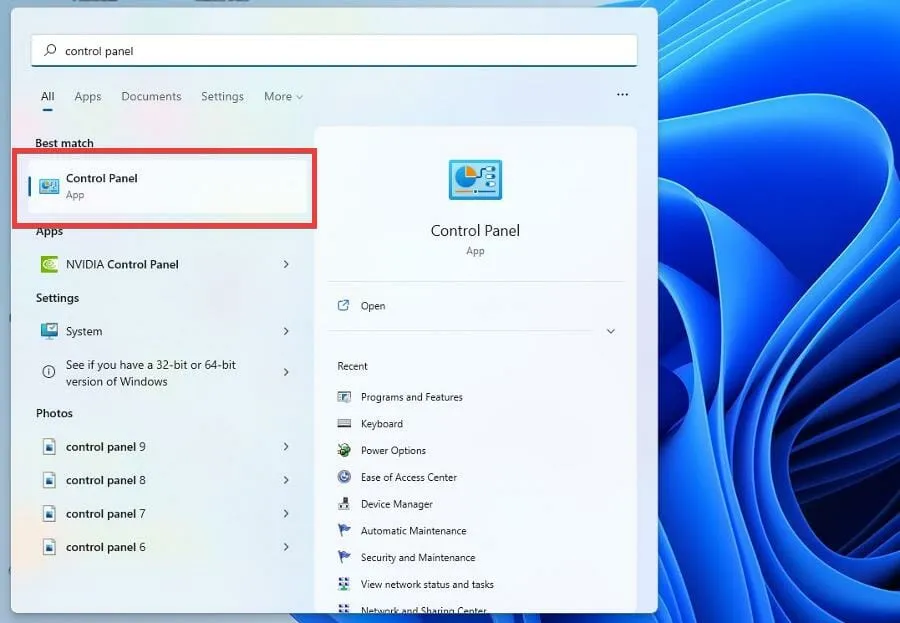
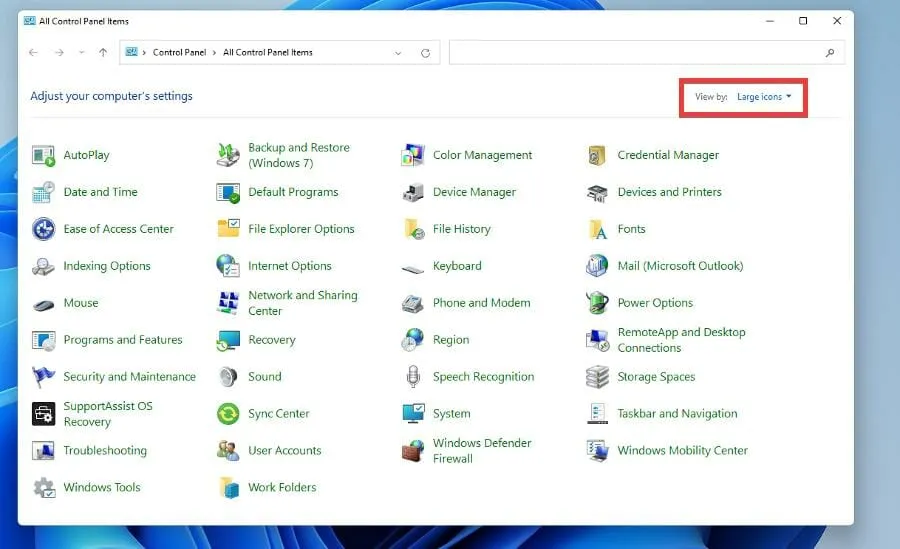
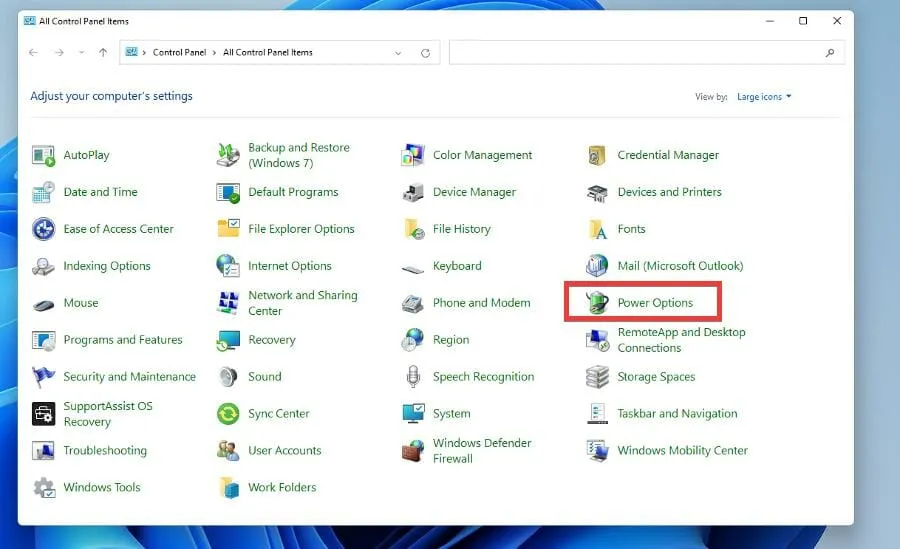
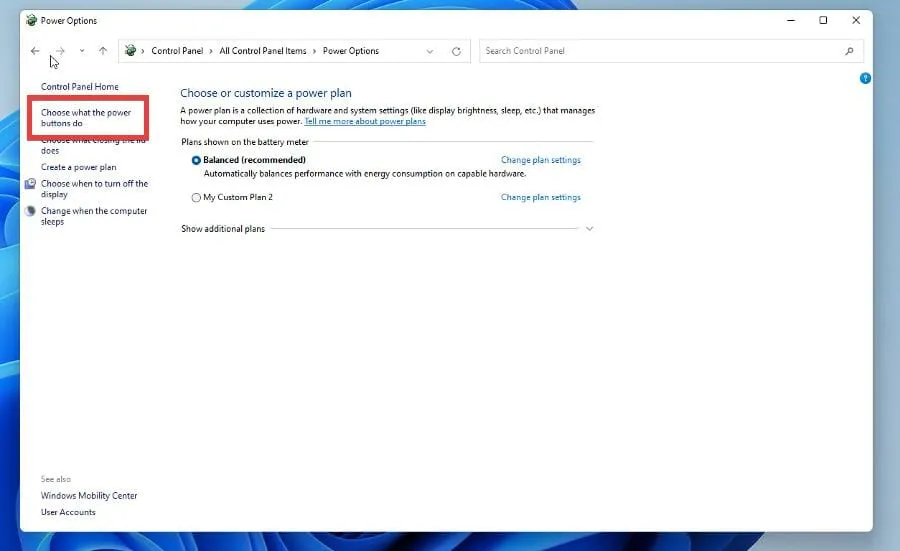
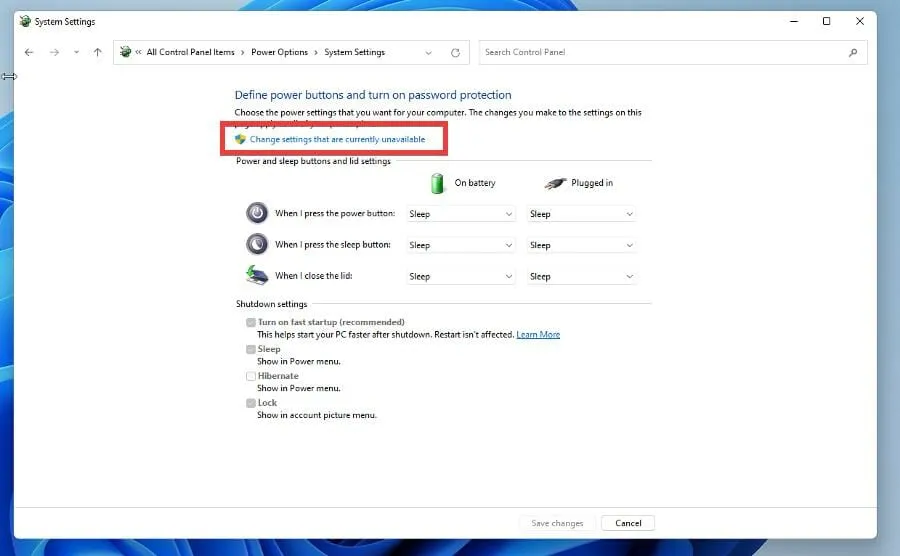
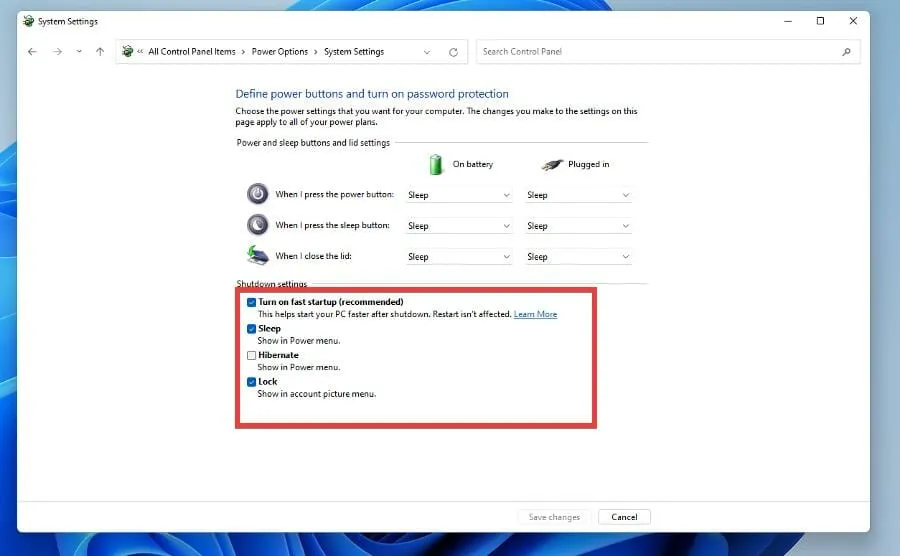
به Control Panel → Power Options بروید و گزینه Choose what power buttons do را انتخاب کنید. سپس Turn on fast startup را خاموش کنید. این ویژگی گاهی باعث اختلال در مدیریت منابع سیستم میشود.
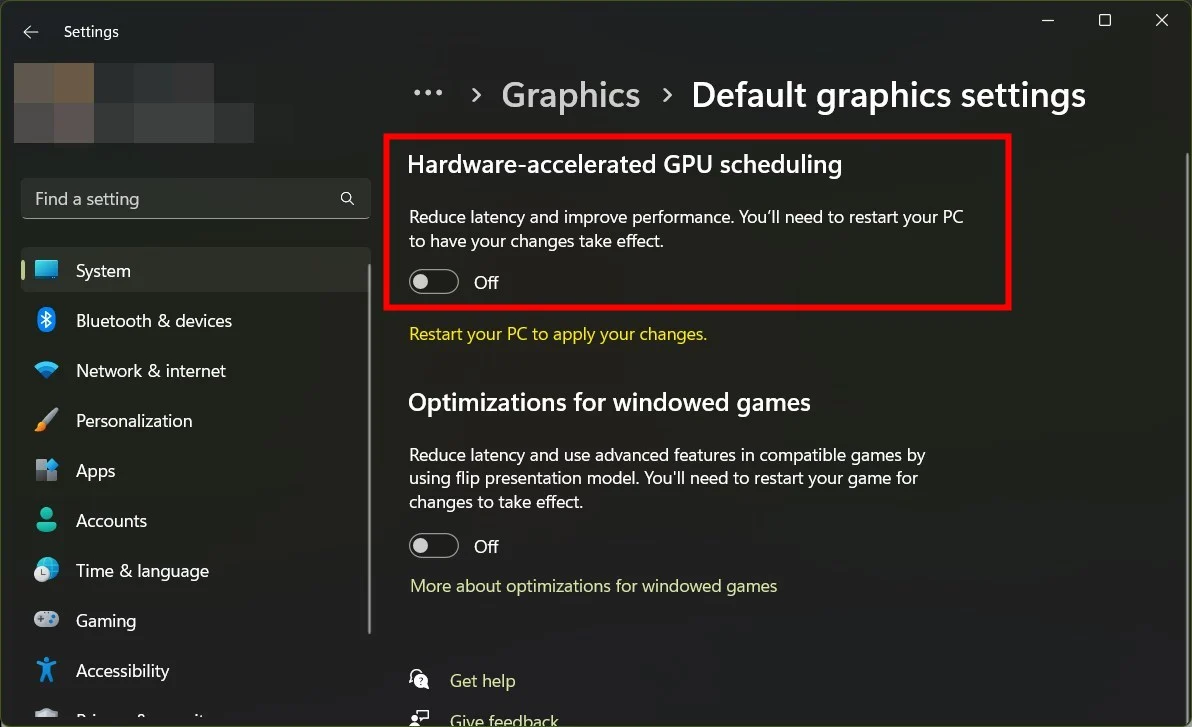
5. خاموش کردن Hardware Accelerated GPU Scheduling
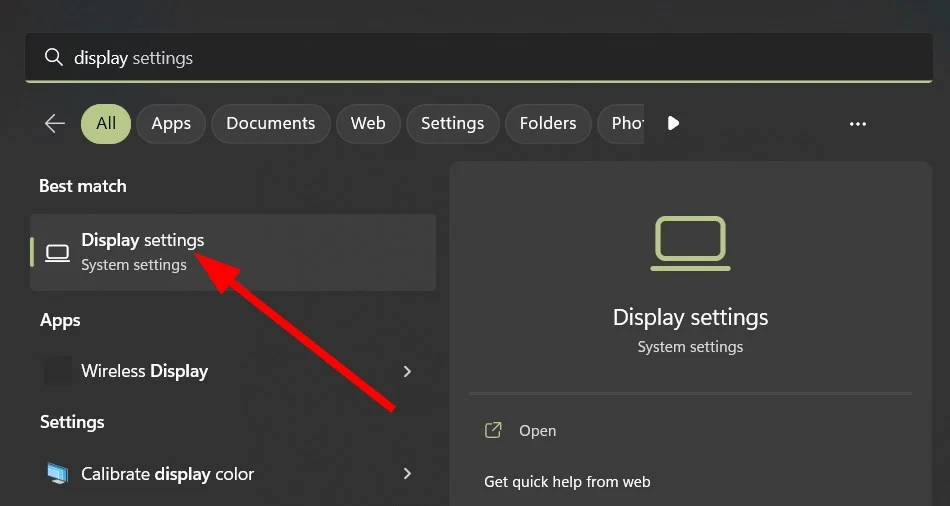
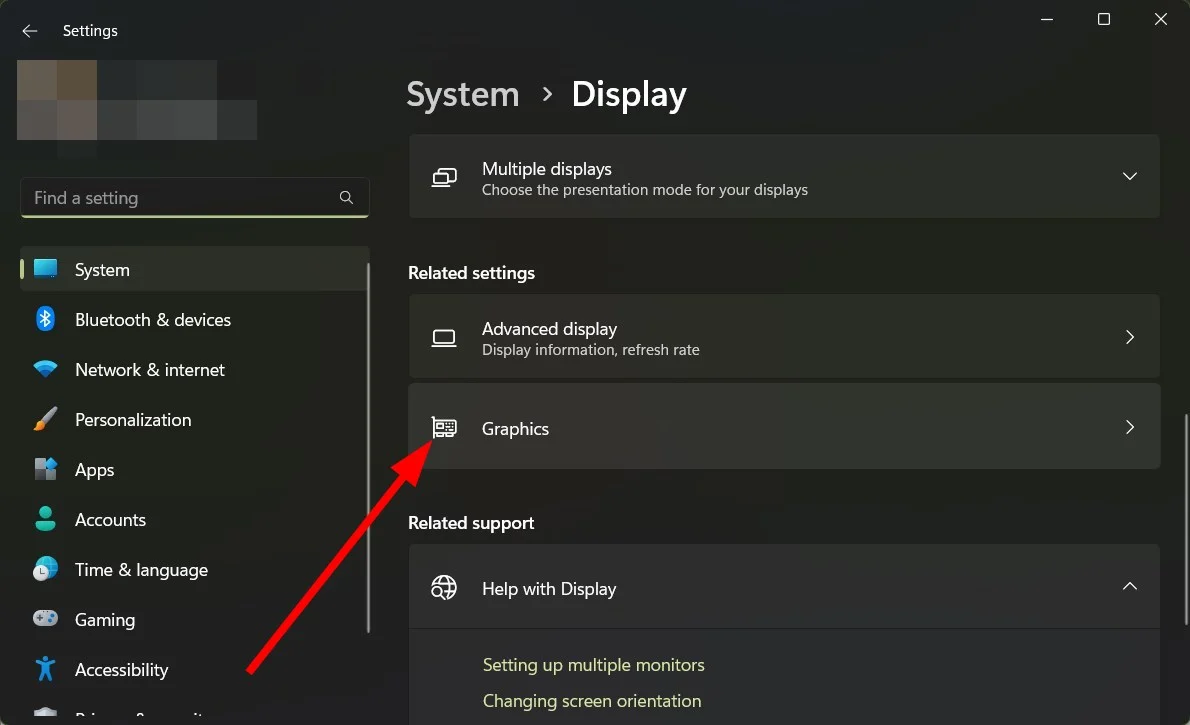
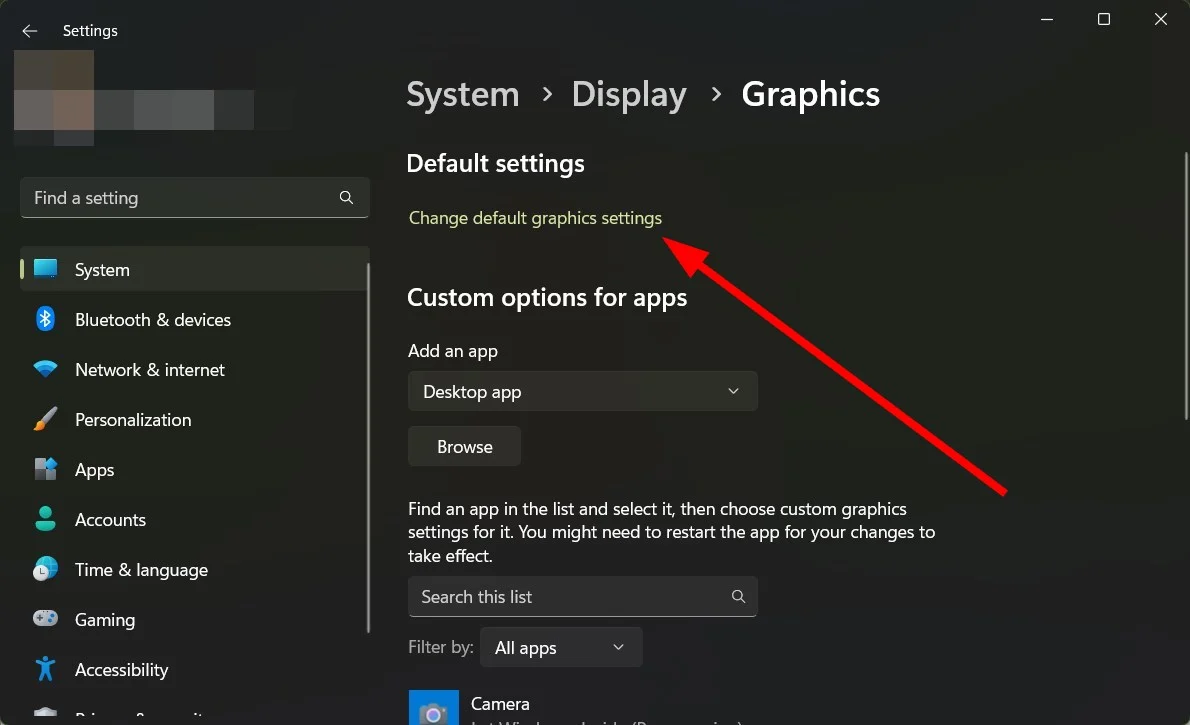
در بخش Display Settings → Graphics → Change default graphics settings گزینه Hardware-accelerated GPU scheduling را خاموش کنید. سپس سیستم را ریاستارت کنید. این قابلیت در برخی سیستمها بهجای بهبود عملکرد، مصرف GPU را بالا میبرد.
دلایل اصلی مصرف بالای GPU توسط DWM
- درایورهای قدیمی یا ناسازگار
- آپدیت ناقص ویندوز
- تنظیمات اشتباه کارت گرافیک (Nvidia/AMD)
- فایلهای سیستمی خراب
- وجود بدافزار یا ویروس
- دمای بالای کارت گرافیک در اثر تهویه نامناسب
جمعبندی
Desktop Window Manager بخش جداییناپذیر ویندوز است و حذف آن امکانپذیر نیست. اما با بروزرسانی درایورها، تغییر تنظیمات گرافیکی و مدیریت ویژگیهای ویندوز میتوان مصرف GPU را به حد طبیعی رساند. اگر پس از اجرای تمام مراحل همچنان مشکل باقی بود، بهتر است سلامت سختافزار (کارت گرافیک و رم) بررسی شود یا از یک متخصص کمک بگیرید.
سؤالات متداول
خیر، این فرآیند برای نمایش رابط کاربری ویندوز ضروری است و خاموش کردن آن باعث اختلال در عملکرد سیستم میشود.
اگر دمای GPU کنترل شود و در محدوده طبیعی باقی بماند، آسیبی وارد نمیشود. مشکل اصلی کندی سیستم و افزایش مصرف انرژی است.
بله، هرچه جلوههای بصری کمتر باشند، فشار روی GPU کاهش مییابد و مصرف آن پایینتر میآید.