چطور فایلهای PDF را از پیامها به اپل بوک منتقل کنیم؟
با چند مرحله ساده، فایلهای PDF دریافتی در Messages را به اپل بوک منتقل کنید و در کتابخانه دیجیتال اپل ذخیره و مطالعه کنید.

اگر از کاربران آیفون، آیپد یا مک هستید و فایلهای PDF یا کتابهای الکترونیکی (ePub) را از طریق اپلیکیشن Messages دریافت میکنید، احتمالاً با این سوال مواجه شدهاید که چطور میتوان این فایلها را به اپلیکیشن Apple Books منتقل کرد تا همیشه در دسترس باشند و تجربه مطالعه بهتری داشته باشید.
در این آموزش، بهصورت کامل و مرحلهبهمرحله، روش انتقال فایلهای PDF از Messages به اپل بوک را آموزش میدهیم. در ادامه همراه ما باشید.


روش انتقال فایل PDF از Messages به Apple Books در گوشیهای آیفون
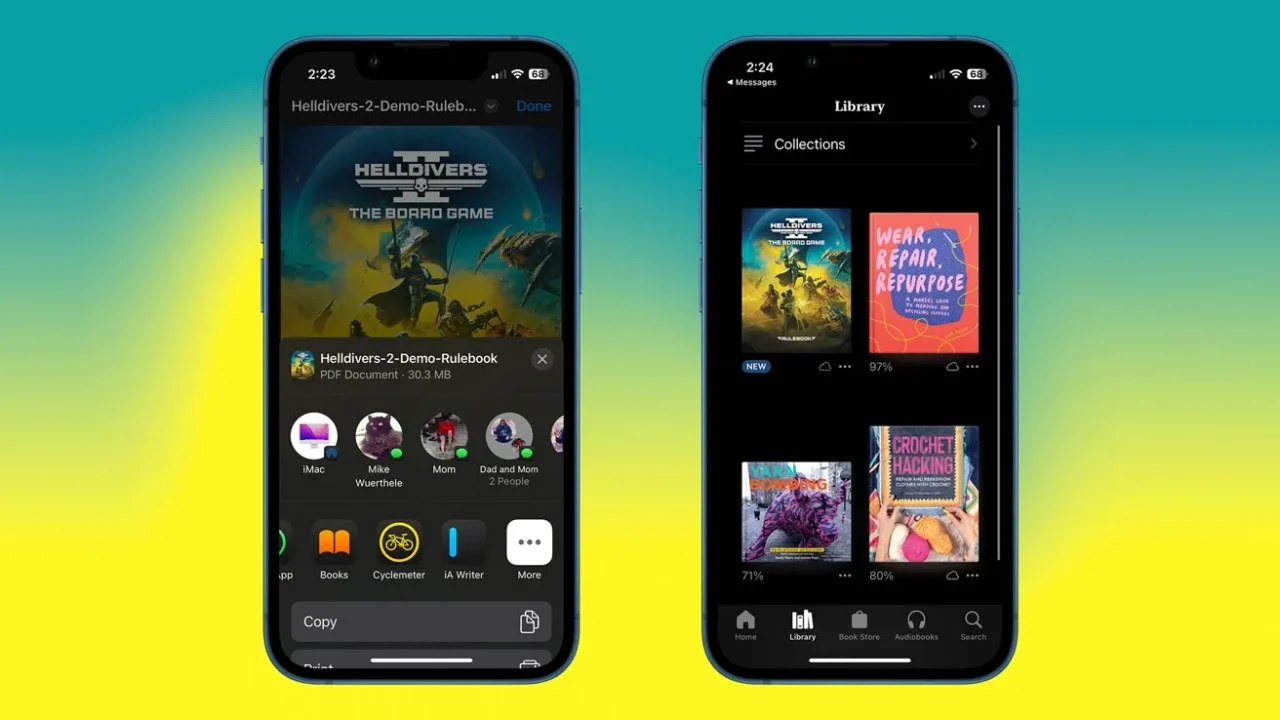
- اپلیکیشن Messages را باز کنید: وارد گفتوگویی شوید که فایل PDF یا کتاب الکترونیکی در آن ارسال شده است.
- روی فایل دریافتی ضربه بزنید: فایل PDF یا ePub را لمس کنید تا پیشنمایش آن در حالت تمامصفحه باز شود.
- روی آیکون اشتراکگذاری ضربه بزنید: در گوشه پایین سمت چپ صفحه، آیکون مربع با فلش رو به بالا را لمس کنید.
- اپلیکیشن Books را انتخاب کنید: در نوار اپلیکیشنها، به سمت چپ اسکرول کنید تا گزینه Books یا Copy to Books را ببینید. اگر نبود، روی «More» بزنید و از لیست کامل اپها، Books را انتخاب کنید.
- فایل به Apple Books منتقل میشود: پس از انتخاب Books، فایل بهصورت خودکار در کتابخانه اپل بوک ذخیره میشود و در تب Library قابل مشاهده است.
اگر iCloud برای Books فعال باشد، فایل بهصورت خودکار در سایر دستگاههای اپل شما نیز همگامسازی میشود.
روش انتقال فایل PDF از Messages به Apple Books در آیپد

- اپلیکیشن Messages را در آیپد باز کنید: گفتوگویی را انتخاب کنید که فایل PDF یا کتاب الکترونیکی در آن ارسال شده است.
- روی فایل ضربه بزنید تا باز شود: فایل را لمس کنید تا در حالت پیشنمایش نمایش داده شود.
- آیکون اشتراکگذاری را لمس کنید: معمولاً در گوشه پایین سمت چپ یا بالای صفحه قرار دارد.
- Books را از لیست اپها انتخاب کنید: اگر گزینه Books را نمیبینید، روی «More» بزنید و از لیست کامل اپلیکیشنها، Books را انتخاب کنید.
- فایل به کتابخانه Apple Books منتقل میشود: فایل بهصورت خودکار در اپلیکیشن Apple Books ذخیره شده و در تب Library قابل دسترسی خواهد بود.
روش انتقال فایل PDF از Messages به Apple Books در مک

- اپلیکیشن Messages را در مک باز کنید: گفتوگویی را انتخاب کنید که فایل PDF یا ePub در آن ارسال شده است.
- روی فایل دوبار کلیک کنید تا باز شود: فایل در پنجره پیشنمایش باز خواهد شد.
- روی آیکون Share در گوشه بالا کلیک کنید: آیکون اشتراکگذاری معمولاً در نوار ابزار بالای پنجره قرار دارد.
- گزینه Save to Books را انتخاب کنید: اگر این گزینه را نمیبینید، روی «Edit Extensions» کلیک کنید، سپس گزینه Save to Books را فعال کرده و روی Done بزنید.
- فایل در Apple Books ذخیره میشود: پس از انتخاب Save to Books، فایل به کتابخانه اپل بوک منتقل میشود و در تب Library قابل مشاهده است.
در macOS نیز با فعال بودن iCloud، فایلها در آیفون و آیپد شما نیز قابل دسترسی خواهند بود.
جمعبندی
انتقال فایلهای PDF از Messages به اپل بوک در دستگاههای اپل بسیار ساده است، اما تفاوتهای جزئی در مسیر هر دستگاه وجود دارد. با استفاده از قابلیت اشتراکگذاری و انتخاب اپلیکیشن Books، میتوانید فایلهای دریافتی را بهراحتی به کتابخانه دیجیتال خود منتقل کنید. این کار نهتنها باعث نظم بیشتر در فایلها میشود، بلکه تجربه مطالعه را نیز بهبود میبخشد. فعالسازی iCloud برای Books نیز باعث میشود فایلها در تمام دستگاههای اپل شما همگامسازی شوند.
سؤالات متداول
خیر، اپلیکیشن Apple Books فقط از فرمتهای PDF و ePub پشتیبانی میکند.
در آیفون و آیپد، روی «More» بزنید و از لیست کامل اپها Books را انتخاب کنید. در مک، باید از بخش Edit Extensions گزینه Save to Books را فعال کنید.
خیر، Apple Books فقط برای مطالعه طراحی شده است. برای ویرایش فایلهای PDF باید از اپلیکیشنهایی مثل Preview یا PDF Expert استفاده کنید.